

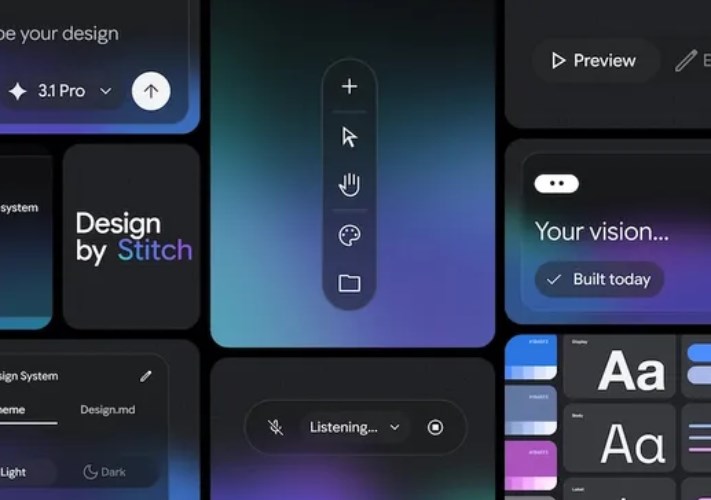

كشف راستن بانكس، مدير منتجات مختبرات جوجل، عن أحدث أدوات الشركة للتصميم الإبداعي المدعوم بالذكاء الاصطناعي، تحت اسم ستيتش (Stitch). وتعتمد الأداة على مفهوم "البرمجة الإبداعية"، الذي يتيح توليد الشفرات البرمجية عبر الذكاء الاصطناعي، وتوسّع هذا المفهوم لتطبيقه على تصميم البرمجيات بالكامل، وفقا لتقرير موقع “تك رادار” التقني.
وتتيح “ستيتش” للمستخدمين البدء بمشاركة نواياهم، مشاعرهم أو أهداف أعمالهم، دون الحاجة لتقديم مخططات تفصيلية، لتقوم الأداة بتحويل هذه الأفكار إلى تصاميم عملية ونماذج أولية. وقد أعادت جوجل تصميم واجهة المستخدم لتوفير لوحة عمل لا نهائية، تمنح الأفكار مساحة للنمو من المفاهيم الأولية إلى نماذج قابلة للتنفيذ.
وتدعم ستيتش تحويل التصاميم الثابتة إلى عناصر تفاعلية، مع مسارات المستخدم والشاشات التالية المُولّدة تلقائيًا، مما يسهل تصور تقدم المشروع وتحسينه. كما يمكن استخدام الأوامر الصوتية لتحقيق تجربة تعاونية، تجعل المستخدم يشعر وكأنه يعمل مع زميل ذكي ومتفهم لإنتاج المخرجات.
وأشار “بانكس” إلى أن الأداة لا تقتصر على التصميم الفردي، بل تعمل كمنصة لتبادل الأفكار والنقد الديناميكي، مما يساعد المستخدمين على اكتشاف أفضل الحلول الإبداعية والحفاظ على التدفق المستمر للأفكار. بالإضافة إلى ذلك، يوفر خادم Stitch MCP وواجهة برمجة التطبيقات (SDK) إمكانيات أوسع عبر اتصالات الجهات الخارجية، ما يعزز مرونة الأداة وتكاملها مع بيئات العمل المختلفة.
ويمكن للمستخدمين تجربة Stitch الجديد حاليًا، مع العلم أن الشركة لم تؤكد بعد أي تغييرات محتملة في التسعير بناءً على استخدام رموز الذكاء الاصطناعي.
ولكيفية الوصول إلى Stitch يمكنك زيارة الموقع الرسمي لجوجل ثم اختيار موقع الأدوات الإبداعية أو عبر الرابط الخاص بـ Claude AI/Google Labs (سيتم الإعلان عنه عادةً على مدونة جوجل أو Google Labs)، ثانيا قم بتسجيل الدخول، يلزم المستخدم حساب Google Account لتفعيل الوصول إلى Stitch. إذا لم يكن لديك حساب، يجب إنشاء واحد.
في البداية، توفر جوجل إصدارًا تجريبيًا (Beta) أو الإصدار الكامل حسب خطة الاشتراك. يجب اختيار الإصدار الذي يتوافق مع احتياجات المستخدم.
الخطوة 1: بدء مشروع جديد
بعد تسجيل الدخول، اختر "مشروع جديد" (New Project).
يمكنك البدء بـ: نواياك أو أهدافك (مثل: "تصميم تطبيق لجدولة الاجتماعات").
مشاعر أو وصف عام للفكرة (مثل: "واجهة جذابة وبسيطة للمستخدمين").
الخطوة 2: إدخال الأوامر النصية
اكتب وصفًا نصيًا واضحًا للفكرة أو الهدف.
يمكن تضمين تفاصيل مثل الألوان، أسلوب التصميم، أو الوظائف المرغوبة.
الخطوة 3: استخدام الأوامر الصوتية (اختياري)
اضغط على أيقونة الميكروفون لتفعيل الأوامر الصوتية.
قل أوصف ما تريد تصميمه، وستقوم Stitch بتحويله إلى نموذج أولي.
الخطوة 4: معالجة المقترحات الذكية
ستقوم Stitch بعرض لوحة عمل لا نهائية تحتوي على التصاميم المقترحة.
استعرض المقترحات واختر الأنسب، مع إمكانية تعديلها مباشرة على اللوحة.
الخطوة 5: تحسين التفاعلات
استخدم المكونات التفاعلية لتحويل التصاميم الثابتة إلى عناصر تفاعلية.
تحقق من مسارات المستخدم والشاشات التالية التي يقترحها الذكاء الاصطناعي.
الخطوة 6: التعاون والمراجعة
شارك المشروع مع زملائك أو فريقك عبر Stitch.
يمكن استخدام الأوامر الصوتية والنصية للتعاون في الوقت الفعلي.
استمتع بتعليقات الذكاء الاصطناعي الديناميكية لتحسين جودة التصميم.
الخطوة 7: تصدير المشروع
عند الانتهاء من النموذج الأولي، يمكن تصديره بصيغ مختلفة مثل ملفات تصميم واجهات المستخدم (UI) أو ملفات قابلة للتطوير في بيئات برمجية أخرى.